Znalazłeś grę, w którą naprawdę chcesz zagrać, ale na liście języków brakuje polskiego. Przy prostym menu można sobie jeszcze poradzić. Gorzej, kiedy trzeba czytać dokumenty, rozumieć zadania albo śledzić dłuższe dialogi. Ciągłe robienie screenów i przełączanie się do tłumacza szybko wybija z grania.
Tłumacz do gier może pomóc, odczytując tekst z ekranu i pokazując jego przekład. W tym poradniku używam Thaluny, którą sam rozwijam. Wyjaśnię, jak zacząć, co ustawić i kiedy wynik będzie mniej przydatny, niż można oczekiwać po haśle „tłumaczenie w czasie rzeczywistym”.
Najpierw sprawdź, czy gra naprawdę potrzebuje tłumacza
Zacznij od ustawień języka w grze i informacji o językach dla swojej wersji. Czasem napisy trzeba włączyć osobno, a dostępność języka może zależeć od wydania. Jeśli istnieje sprawdzone fanowskie spolszczenie, warto je również rozważyć: tłumaczenie przygotowane i poprawione przez ludzi może lepiej oddać dialogi oraz nazwy niż automatyczna nakładka.
OCR jest alternatywą, gdy nie masz odpowiedniej wersji językowej lub nie chcesz zmieniać plików gry. Nie trzeba przygotowywać osobnego patcha do każdego tytułu: program pracuje na widocznym tekście. To jednak nie oznacza, że poradzi sobie równie dobrze z każdą czcionką i każdym interfejsem.
Jak działa tłumaczenie gry na ekranie?
Najpierw OCR, czyli rozpoznawanie tekstu z obrazu, próbuje odczytać litery. Następnie wybrany model tłumaczy rozpoznaną treść. Na końcu aplikacja wyświetla wynik w nakładce lub osobnym oknie. Są to osobne etapy: jeśli OCR odczyta nazwę przedmiotu błędnie, nawet dobry model dostanie zły tekst.
Thaluna działa w Windows. Game Lens służy do automatycznych nakładek na tekst gry, a tryb Real-Time OCR może pokazywać przekład w pływającym oknie. Nie jest to oficjalne spolszczenie, podmiana tekstów w plikach ani polski dubbing. Ten poradnik dotyczy tekstu, który faktycznie widać na ekranie. Opis trybów na stronie Thaluny.
Dobierz tryb do tego, co chcesz czytać
Do zmieniających się napisów i dialogów zacznij od Game Lens. Jeśli chcesz odczytać tylko jeden dokument, znak albo statyczny panel, wypróbuj ręczny Lens. Jeżeli nakładka zasłania ważną część interfejsu, tłumaczenie w osobnym oknie Real-Time OCR może być wygodniejsze. Nie musisz używać jednego trybu do wszystkiego.
Jak ustawić Thalunę do tłumaczenia gry
- Pobierz demo z oficjalnej strony na itch.io i uruchom aplikację. Zacznij od spokojnego fragmentu: opisu przedmiotu lub dialogu, który możesz pozostawić na ekranie.
- Ustaw język OCR zgodnie z tekstem źródłowym. Przy angielskiej grze wybierz English. To ustawienie mówi programowi, jakie litery ma rozpoznawać — nie jest wyborem języka wynikowego.
- W Translation Language wybierz sposób tłumaczenia, model i język docelowy, na przykład polski. Przy innym obsługiwanym języku zasada konfiguracji jest taka sama.
- Otwórz Lens Mode i wybierz Game Lens. Zaznacz obszar, w którym pojawia się potrzebny tekst: napisy, okno dialogu lub panel przedmiotu. Nie zaczynaj od całego ekranu, jeśli potrzebujesz tylko jednej ramki.
- Pozwól zdaniu pojawić się w całości, a następnie porównaj przekład z oryginałem. Sprawdź kilka różnych fragmentów i ustaw czytelność nakładki, zanim zaczniesz dłuższą sesję.
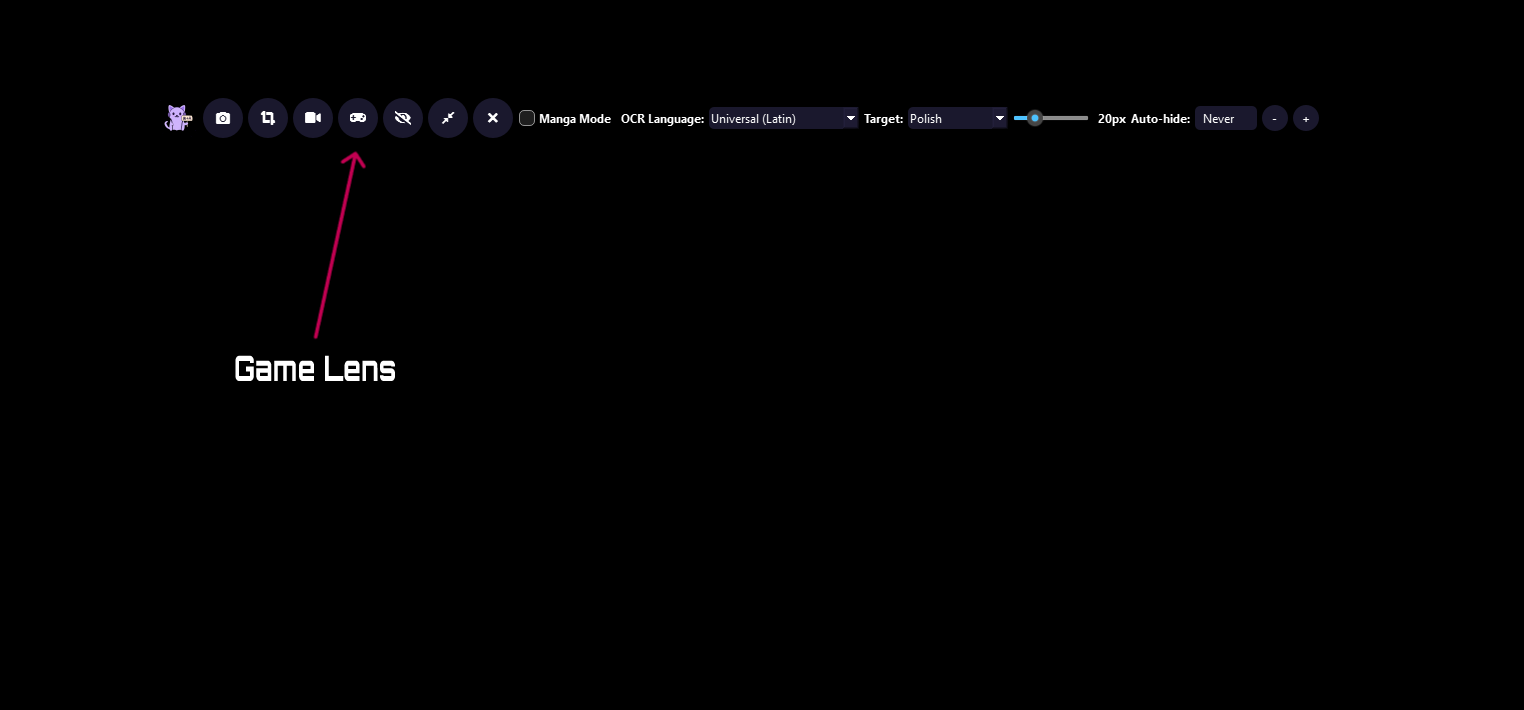
Jeśli tekst z menu znajduje się w innym miejscu niż dialogi, może być potrzebna zmiana obszaru. Przy szybko znikających napisach oceń też opóźnienie: poprawny przekład, który pojawi się już po scenie, nie pomoże w śledzeniu rozmowy. Pełna instrukcja z widokami ustawień pokazuje bieżący interfejs i różnice między trybami.
Gry 3D, 2D i retro — liczy się czytelny tekst
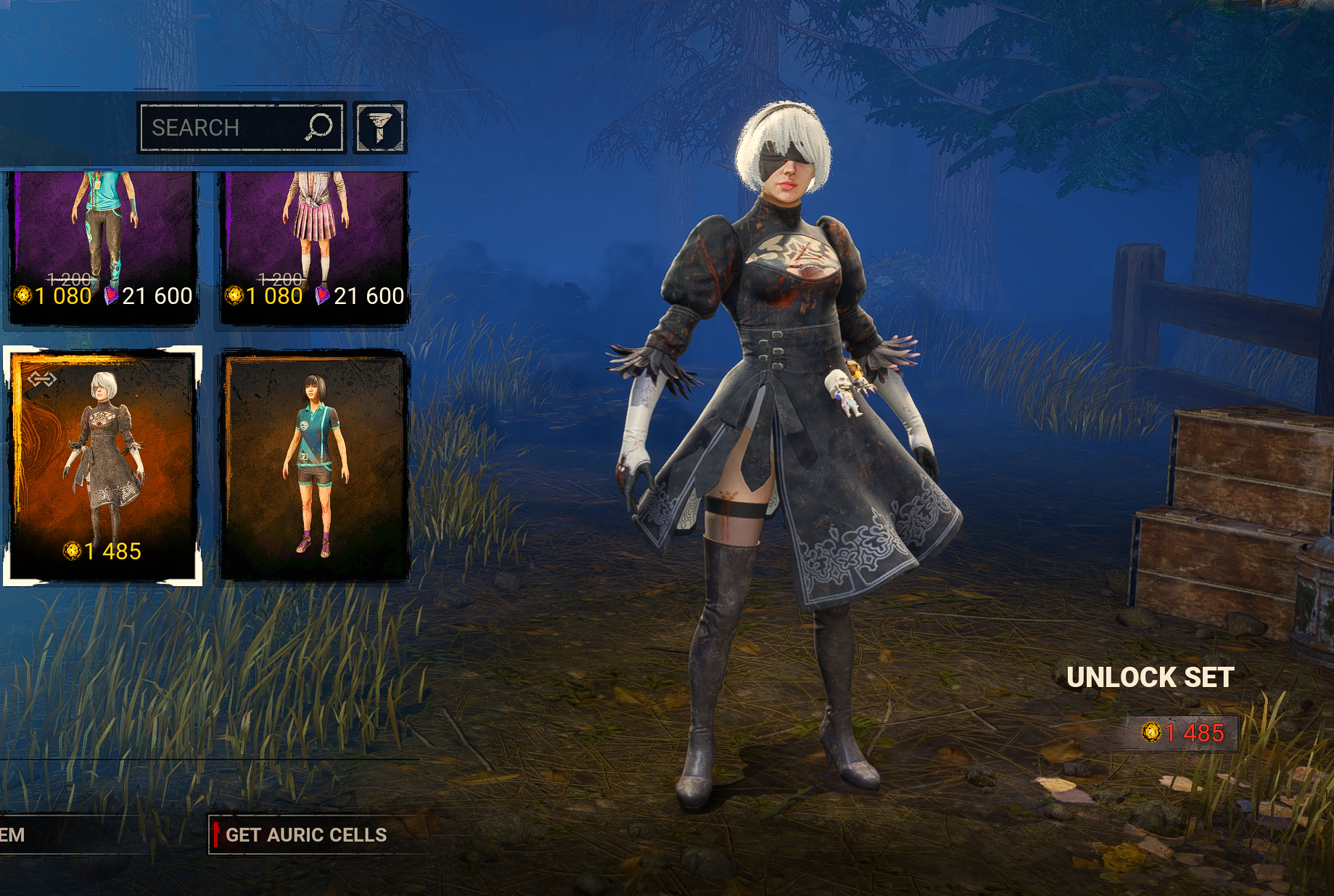
Takie podejście można wykorzystać przy różnych rodzajach gier: przygodowych grach 3D, tytułach 2D, RPG, visual novel czy grach retro uruchamianych na komputerze. Program odczytuje tekst widoczny na ekranie, więc punktem wyjścia są napisy, okna dialogowe, menu i opisy przedmiotów, a nie konkretny silnik czy seria.
Najważniejsze jest to, czy litery da się dobrze rozpoznać. Duży, nieruchomy tekst w oknie dialogowym bywa łatwiejszy niż małe napisy na ruchomym tle. W grach retro przeszkodą może być pikselowa czcionka lub niska rozdzielczość, dlatego warto sprawdzić powiększenie obrazu i wąski obszar przechwytywania. Sam podział na 3D i 2D nie gwarantuje dobrego wyniku — najlepiej wypróbować kilka fragmentów własnej gry.
Gdy tłumaczenie wygląda źle, sprawdź najpierw OCR
- Brakuje słów lub litery są pomylone? Sprawdź język OCR, wielkość tekstu i to, czy obszar nie ucina wiersza.
- Program łapie menu, licznik lub tekst w tle? Zmniejsz obszar do tego, co rzeczywiście chcesz czytać.
- OCR odczytuje tekst poprawnie, ale przekład jest dziwny? Wtedy warto zmienić model tłumaczący.
- Nakładka przeszkadza? Dopasuj jej rozmiar i wygląd albo wypróbuj tłumaczenie w osobnym oknie.
Przy trudnej czcionce nie oceniaj wszystkiego na podstawie jednego zdania. Porównaj krótki komunikat, dłuższy opis i dialog. Osobno oceń, czy program dobrze odczytał źródło, czy przekład zachował sens i czy zdążyłeś go przeczytać. Większy model nie naprawi niewidocznych liter.
Lokalnie czy w chmurze — i za co płacisz?
Thaluna oferuje wbudowane modele lokalne, połączenie z Ollamą lub zgodnym lokalnym API oraz opcjonalny OpenRouter z własnym kluczem. Wybór zależy od języków, sprzętu i oczekiwanej jakości. Nie ma jednego modelu, który warto obiecać wszystkim graczom. Poradnik doboru modeli opisuje dostępne ścieżki.
Pełna aplikacja jest sprzedawana jednorazowo; aktualną cenę i pliki znajdziesz na itch.io. Zakup Thaluny nie obejmuje kosztów opcjonalnych usług chmurowych. Przy OpenRouter tekst rozpoznany na ekranie jest wysyłany do wybranej usługi, więc wybieraj obszar świadomie i nie obejmuj nim prywatnych wiadomości.
Co sprawdzić przed zakupem
Najważniejsze pytanie brzmi: czy to pomaga czytać Twoją grę na Twoim komputerze? Sprawdź język źródłowy i docelowy, szybkość, czytelność oraz zachowanie nakładki w używanym trybie wyświetlania. W grze online sprawdź też zasady dotyczące zewnętrznych narzędzi; nie obiecuję zgodności ze wszystkimi systemami anti-cheat.
Automatyczne tłumaczenie może zgubić żart, kontekst rozmowy lub nazwę własną. Dobrze sprawdzi się jako pomoc w zrozumieniu tekstu, ale nie daje jakości gotowej lokalizacji przez sam fakt, że działa na żywo. Zostaw sobie możliwość podejrzenia oryginału.
Zacząłbym od dema Thaluny i kilku fragmentów własnej gry. Jeśli tekst da się wygodnie czytać, nakładka może pomóc wrócić do tytułu, który dotąd odkładałeś przez język. Jeśli rezultat jest zbyt wolny lub niedokładny, będziesz wiedział o tym przed zakupem.
Co daje demo?
Demo ma jednorazowy limit 30 udanych cykli tłumaczenia lub 20 minut aktywnego tłumaczenia — kończy się po osiągnięciu pierwszego z nich. Dlatego przygotuj tekst i ustawienia przed dłuższą próbą. Aktualne pliki i warunki sprawdzisz na stronie pobierania.
Android i Linux są w planach
Pracuję również nad wersjami Thaluny na Androida i Linuxa. Na razie ten poradnik opisuje dostępny przepływ pracy w Windows. Nie podaję jeszcze daty wydania ani nie obiecuję identycznych funkcji na wszystkich platformach. O postępach będę informował na stronie aplikacji.